GPTs가 스프레드시트와 엑셀 파일을 제대로 인식하지 못하는 원인, 업로드 제한, 파일 구조 문제, 해결 방법을 초보자 기준으로 정리합니다.
목차
- GPTs 파일 인식 오류가 생기는 이유
- 스프레드시트와 엑셀 파일 제한 확인
- 오류를 줄이는 파일 정리 방법
- GPTs 설정과 프롬프트 점검
- 다시 업로드하기 전 체크리스트
1. GPTs 파일 인식 오류가 생기는 이유
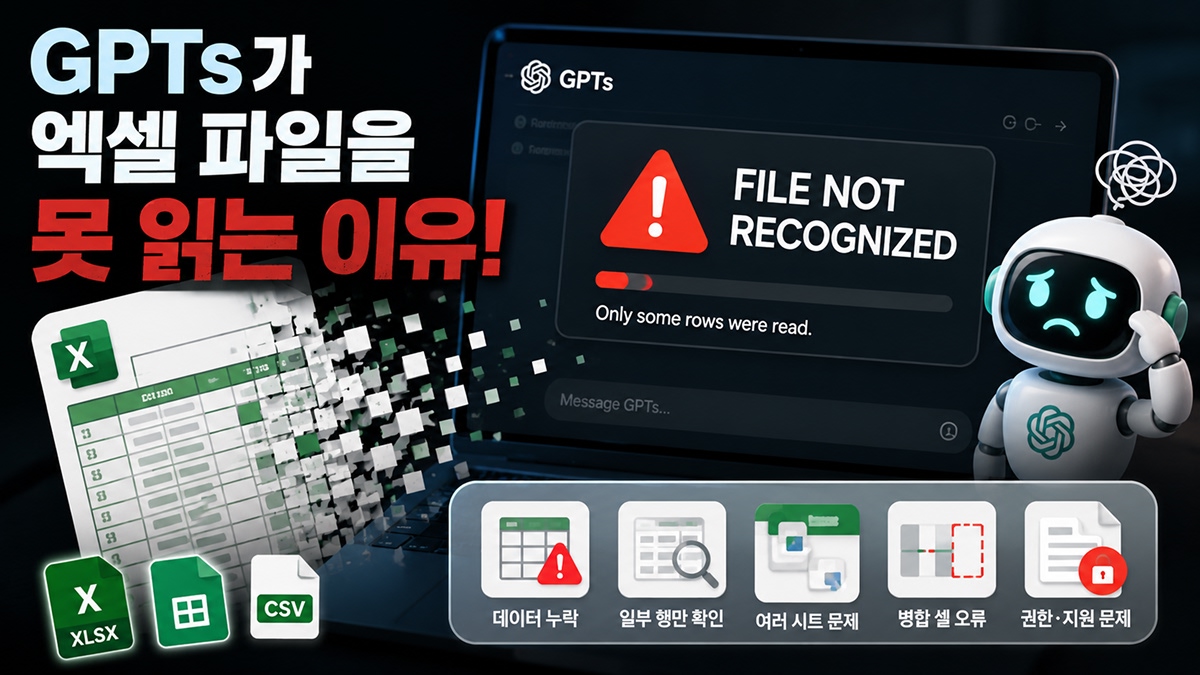
GPTs에서 스프레드시트나 액셀 파일을 올렸는데 “파일을 인식하지 못함”, “내용을 찾을 수 없음”, “일부 행만 확인됨” 같은 문제가 생긴다면 대부분 파일 용량, 구조, 권한, 지식 파일 사용 방식 중 하나가 원인입니다.
특히 표가 복잡하거나 시트가 여러 개로 나뉘어 있으면 원하는 결과가 나오지 않을 수 있습니다. GPTs가 파일을 안정적으로 읽게 하려면 필요한 데이터가 명확한 행과 열 구조로 정리되어 있어야 합니다.
2. 스프레드시트와 액셀 파일에서 자주 생기는 제한
1) 파일 용량과 행 수 문제
엑셀 파일이 너무 크거나 행과 열이 많으면 일부 데이터만 반영될 수 있습니다. 특히 셀 하나에 긴 문장, HTML, 여러 링크가 들어 있으면 실제 파일 크기보다 처리 부담이 커집니다.
| 구분 | 확인할 부분 | 해결 방향 |
|---|---|---|
| 용량 | 50MB 근처인지 확인 | CSV 분할 |
| 행 수 | 불필요한 빈 행 포함 여부 | 빈 행 삭제 |
| 열 수 | 사용하지 않는 열 포함 | 필요한 열만 유지 |
2) 여러 시트 구조
GPTs는 여러 시트가 있는 파일에서 사용자가 원하는 시트를 자동으로 정확히 고르지 못할 수 있습니다. “Posts 시트의 title, url, keywords만 봐줘”처럼 시트명과 컬럼명을 지정하는 것이 좋습니다.
3) 병합 셀과 숨김 열
병합 셀, 필터, 숨김 행, 색상 표시만으로 구분한 데이터는 인식이 불안정할 수 있습니다. GPTs가 읽기 좋은 파일은 사람이 보기 좋은 디자인 파일이 아니라, 행과 열이 단순한 데이터 파일입니다.
3. 오류를 줄이는 파일 정리 방법
1) CSV로 따로 저장하기
엑셀 파일이 계속 오류를 낸다면 필요한 시트만 CSV로 저장하는 것이 가장 안정적입니다. CSV는 구조가 단순해 GPTs가 컬럼과 행을 파악하기 쉽습니다.
2) 컬럼명은 첫 행에 고정하기
첫 행에는 title, url, keywords, platform, blog_name처럼 명확한 컬럼명을 넣는 것이 좋습니다. 중간 제목 행, 안내 문구, 빈 줄이 섞이면 실제 데이터 범위를 잘못 판단할 수 있습니다.
3) 하나의 셀에는 하나의 정보만 넣기
URL, 키워드, 설명, 플랫폼명이 한 셀에 섞이면 링크 추천이나 분류 작업에서 오류가 생길 수 있습니다. URL은 URL 열에, 블로그 이름은 blog_name 열에 따로 넣어야 합니다.
4. GPTs 설정과 프롬프트 점검
GPTs가 파일을 제대로 쓰지 못할 때는 파일보다 설정 문구가 문제인 경우도 있습니다. 지침이 너무 넓거나 서로 충돌하면 파일을 읽는 범위와 방식이 불안정해질 수 있습니다.
좋은 요청은 다음처럼 구체적입니다.
Posts 시트에서 title 또는 url이 있는 실제 글만 검토하고, title, url, platform 컬럼을 기준으로 관련 링크를 추천해줘.
반대로 “파일 보고 추천해줘”처럼 범위가 넓은 요청은 일부 데이터만 보고 답할 가능성이 있습니다. 시트명, 기준 컬럼, 검토 범위를 함께 적는 것이 좋습니다.
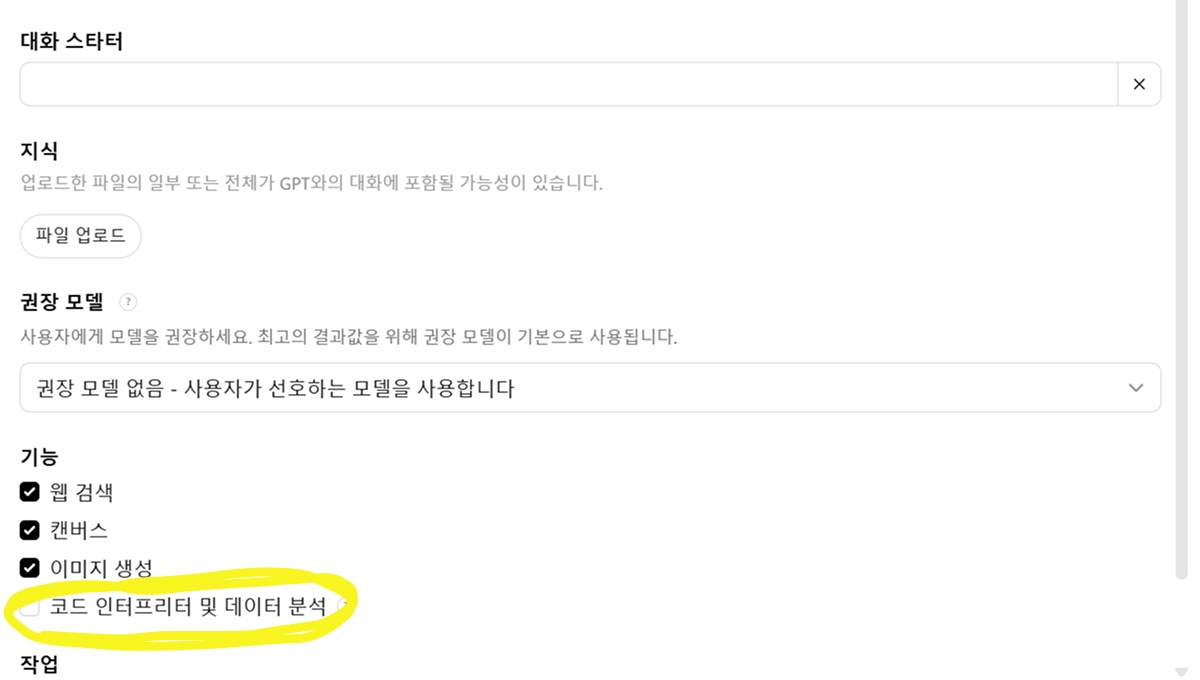
또는 GPTs를 만들때 기능 부분에 "코드 인터프리터 및 데이터 분석"을 체크 했는지 확인해보세요. 간혹 이 부분이 체크
가 안된 상태에서는 GPTs가 파일을 읽는 범위가 제한 되는 경우도 있습니다. 해당 부분을 체크하고 다시 실행해보세요.
5. 다시 업로드하기 전 체크리스트
1) 파일 점검표
| 점검 항목 | 권장 상태 |
|---|---|
| 파일 형식 | CSV 또는 단순 XLSX |
| 시트 수 | 필요한 시트만 유지 |
| 컬럼명 | 첫 행에 명확히 입력 |
| 빈 행 | 삭제 |
| 병합 셀 | 사용하지 않음 |
| URL | 별도 열에 입력 |
2) 그래도 안 될 때
파일을 2개 이상으로 나누거나, 필요한 열만 남긴 별도 파일을 만들어 다시 올리는 것이 좋습니다. 또 GPTs 지식 파일에 규칙까지 넣기보다, 규칙은 GPT 지침에 쓰고 데이터만 파일에 넣는 편이 안정적입니다.
결론
GPTs 스프레드시트·액셀 파일 인식 제한 오류는 대개 파일 자체의 크기보다 데이터 구조 문제에서 많이 발생합니다.
해결 순서는 간단합니다. 먼저 필요한 시트와 컬럼만 남기고, 병합 셀과 빈 행을 제거한 뒤, CSV로 저장해 다시 업로드합니다. 이후 프롬프트에서 시트명, 기준 컬럼, 검토 범위를 명확히 지정하면 인식 오류를 줄일 수 있습니다.
'IT테크' 카테고리의 다른 글
| e프라이버시클린서비스 사용법|유출된 개인정보와 가입한 웹사이트 확인 방법 (0) | 2026.06.13 |
|---|---|
| 티빙유출 확인 방법|개인정보 유출 여부 조회와 2차 피해 예방법 (0) | 2026.06.13 |
| 쳇지피티 파일 인식 제한 원인, 스프레드시트·엑셀 파일이 안 읽히는 이유 (0) | 2026.06.12 |
| 제미나이 오류 1076 해결 방법: 서버 문제인지 내 기기 문제인지 확인하는 순서 (0) | 2026.06.11 |
| 넷플릭스 성인인증 방법 및 TV 인증 오류 해결법 총정리 (0) | 2026.06.09 |


